<?xml version="1.0" encoding="UTF-8" ?>
<feed xml:lang="ja" xmlns="http://www.w3.org/2005/Atom" xmlns:dc="http://purl.org/dc/elements/1.1/" xmlns:thr="http://purl.org/syndication/thread/1.0">
  <title type="text">Caldia PC Config</title>
  <subtitle type="html">パソコンの最適設定を紹介しています。</subtitle>
  <link rel="self" type="application/atom+xml" href="https://caldia.blog-sim.com/atom"/>
  <link rel="alternate" type="text/html" href="https://caldia.blog-sim.com/"/>
  <updated>2015-09-30T16:11:07+09:00</updated>
  <author><name>Caldia</name></author>
  <generator uri="//www.ninja.co.jp/blog/" version="0.9">忍者ブログ</generator>
  <atom10:link xmlns:atom10="http://www.w3.org/2005/Atom" rel="hub" href="http://pubsubhubbub.appspot.com/" />
  <entry>
    <id>caldia.blog-sim.com://entry/33</id>
    <link rel="alternate" type="text/html" href="https://caldia.blog-sim.com/android/androidstoragesdcardmove" />
    <published>2022-06-10T22:12:44+09:00</published> 
    <updated>2022-06-10T22:12:44+09:00</updated> 
    <category term="Android" label="Android" />
    <title>Androidの写真や動画を内蔵ストレージからSDカードへ移動</title>
    <content mode="escaped" type="text/html" xml:lang="utf-8"> 
      <![CDATA[Androidスマートフォンの写真や動画を内蔵ストレージからSDカードへ移動させることで、本体の空き容量を増やします。<br />
<br />
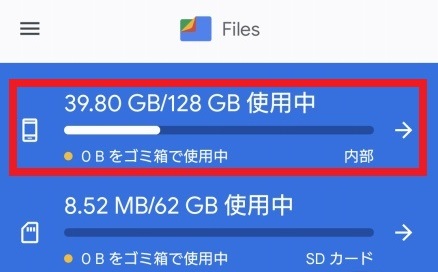
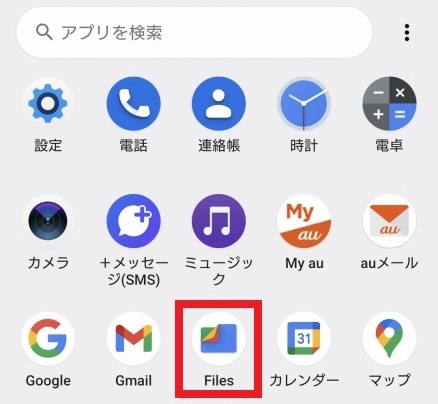
１．アプリから「Files」をタップ。<br />
<a target="_blank" href="//caldia.blog-sim.com/File/1.jpg" title=""><img src="//caldia.blog-sim.com/Img/1654866245/" alt="" /></a> <br />
<br />
２．上側の「内部」をタップ。<br />
<a target="_blank" href="//caldia.blog-sim.com/File/2.jpg" title=""><img src="//caldia.blog-sim.com/Img/1654866246/" alt="" /></a> <br />
<br />
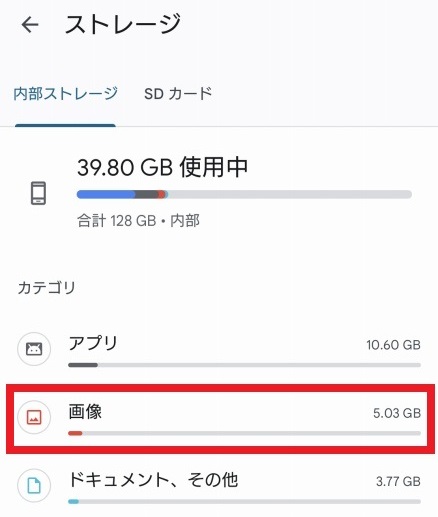
３．写真を移動させる場合は「画像」をタップ。<br />
<a target="_blank" href="//caldia.blog-sim.com/File/3.jpg" title=""><img src="//caldia.blog-sim.com/Img/1654866247/" alt="" /></a> <br />
<br />
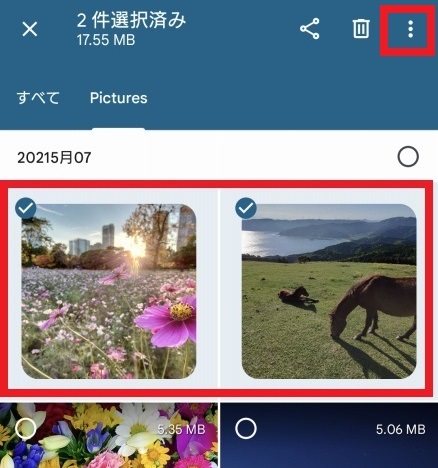
４．移動させたい写真を長押しで複数選択します。<br />
５．選択したら右上の「︙」をタップ。<br />
<a target="_blank" href="//caldia.blog-sim.com/File/4.jpg" title=""><img src="//caldia.blog-sim.com/Img/1654866248/" alt="" /></a> <br />
<br />
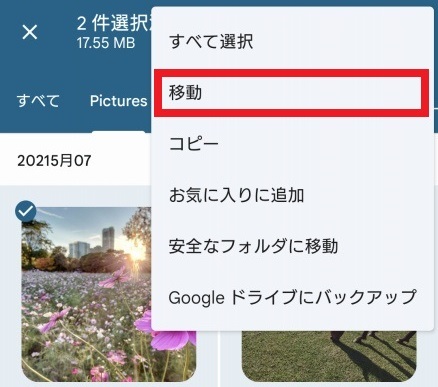
６．「移動」をタップ。<br />
<a target="_blank" href="//caldia.blog-sim.com/File/5.jpg" title=""><img src="//caldia.blog-sim.com/Img/1654866249/" alt="" /></a> <br />
<br />
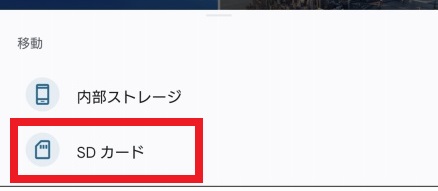
７．「SDカード」をタップ。<br />
<a target="_blank" href="//caldia.blog-sim.com/File/6.jpg" title=""><img src="//caldia.blog-sim.com/Img/1654866250/" alt="" /></a> <br />
<br />
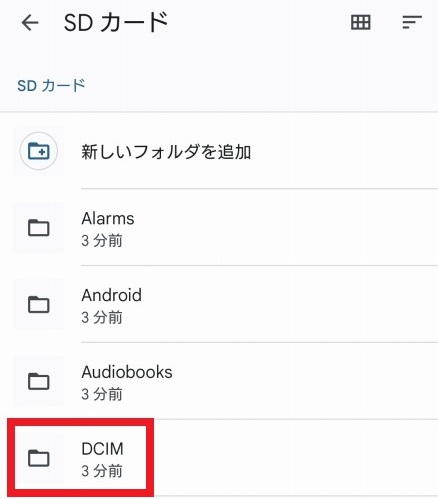
８．「DCIM」をタップ。<br />
（SDカード内の移動先はどこでも良いですが、「DCIM」がAndroid標準の写真保存フォルダです）<br />
<a target="_blank" href="//caldia.blog-sim.com/File/7.jpg" title=""><img src="//caldia.blog-sim.com/Img/1654866251/" alt="" /></a> <br />
<br />
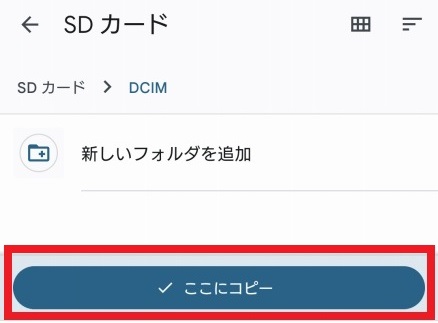
９．「ここにコピー」をタップして、移動が完了します。<br />
<a target="_blank" href="//caldia.blog-sim.com/File/8.jpg" title=""><img src="//caldia.blog-sim.com/Img/1654866252/" alt="" /></a> <br />
<br />
お疲れ様でした。<br />
]]> 
    </content>
    <author>
            <name>Caldia</name>
        </author>
  </entry>
  <entry>
    <id>caldia.blog-sim.com://entry/32</id>
    <link rel="alternate" type="text/html" href="https://caldia.blog-sim.com/win10/%E7%94%BB%E9%9D%A2%E4%B8%AD%E5%A4%AE%E3%81%AB%E8%A1%A8%E7%A4%BA%E3%81%95%E3%82%8C%E3%82%8Bime%E5%85%A5%E5%8A%9B%E3%83%A2%E3%83%BC%E3%83%89%E5%88%87%E6%9B%BF%E3%81%AE%E9%80%9A%E7%9F%A5%E3%82%92%E6%B6%88%E3%81%99" />
    <published>2019-05-10T17:12:48+09:00</published> 
    <updated>2019-05-10T17:12:48+09:00</updated> 
    <category term="Windows10" label="Windows10" />
    <title>画面中央に表示されるIME入力モード切替の通知を消す</title>
    <content mode="escaped" type="text/html" xml:lang="utf-8"> 
      <![CDATA[Windows10の新しいIMEは画面中央に、かな・英数字の切換えが大きく表示されます。<br />
しかし、入力ボックスを動かしたり、ウィンドウを行き来するたびに表示されると鬱陶しいため、これを無効化します。<br />
<br />
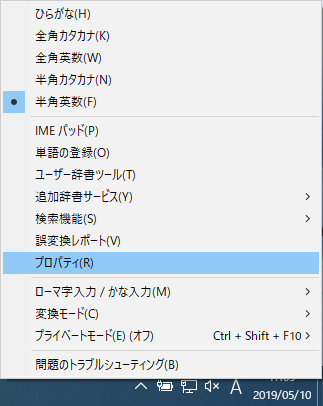
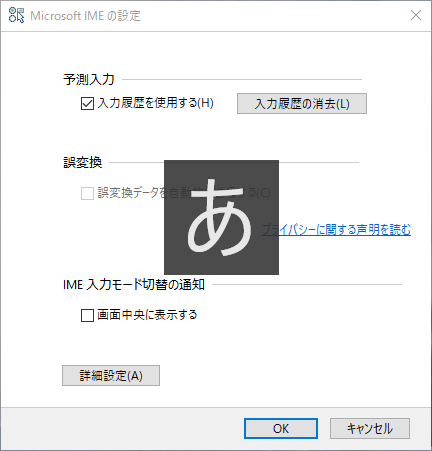
無効にするにはタスクバー右下のIMEオプションを右クリック&rarr;プロパティ&rarr;「IME入力モード切替の通知を表示する」のチェックを外してOKを押すと表示されなくなります。<br />
<br />
<a target="_blank" href="//caldia.blog-sim.com/File/imeaa.png" title=""><img src="//caldia.blog-sim.com/Img/1557475684/" alt="" /></a> <br />
<a target="_blank" href="//caldia.blog-sim.com/File/imea.png" title=""><img src="//caldia.blog-sim.com/Img/1557475685/" alt="" /></a> <br />
<br />
<br />
]]> 
    </content>
    <author>
            <name>Caldia</name>
        </author>
  </entry>
  <entry>
    <id>caldia.blog-sim.com://entry/31</id>
    <link rel="alternate" type="text/html" href="https://caldia.blog-sim.com/winconfig/%E3%83%8F%E3%82%A4%E3%83%96%E3%83%AA%E3%83%83%E3%83%89%E3%82%B9%E3%83%AA%E3%83%BC%E3%83%97%E3%82%92%E7%84%A1%E5%8A%B9%E3%81%AB%E3%81%97%E3%81%A6hiberfil.sys%E3%82%92%E5%89%8A%E9%99%A4" />
    <published>2019-05-10T11:13:48+09:00</published> 
    <updated>2019-05-10T11:13:48+09:00</updated> 
    <category term="Windows共通" label="Windows共通" />
    <title>ハイブリッドスリープを無効にしてhiberfil.sysを削除</title>
    <content mode="escaped" type="text/html" xml:lang="utf-8"> 
      <![CDATA[一般的なクライアントPCでは、Cドライブ直下に「hiberfil.sys」という隠しファイルが作成されます。これはコンピュータを休止状態かハイブリッドスリープ（ハイバネーション）にした際にメモリ情報を退避させるための記憶領域となっています。<br />
通常はメインメモリと同じ容量が確保されていますが、昨今の大容量メモリによる確保領域の肥大化とSSDによるCドライブ容量減少により、この領域が煩わしい場合があります。<br />
そのため、以下のコマンドを管理者権限でのコマンドプロンプトで実行することで、ハイバネーションを無効にして「hiberfil.sys」を削除します。<br />
<br />
powercfg.exe /hibernate off<br />
<br />
<hr /><br />
同じようなファイルで「pagefile.sys」というファイルを見かけますが、このファイルは仮想メモリ容量として予約される領域で、システム設定から容量を調整できます。<br />
システム詳細設定から無効化することも可能ですが、動作が不安定になるなどの症状が報告されているため、システム管理サイズでの利用を推奨します。]]> 
    </content>
    <author>
            <name>Caldia</name>
        </author>
  </entry>
  <entry>
    <id>caldia.blog-sim.com://entry/30</id>
    <link rel="alternate" type="text/html" href="https://caldia.blog-sim.com/winserver/install.wim%E3%82%92%E5%88%86%E5%89%B2%E3%81%97%E3%81%A6windowsser" />
    <published>2018-08-07T23:14:24+09:00</published> 
    <updated>2018-08-07T23:14:24+09:00</updated> 
    <category term="WindowsServer" label="WindowsServer" />
    <title>Install.wimを分割してWindowsServerのFAT32-USBメモリを作成する</title>
    <content mode="escaped" type="text/html" xml:lang="utf-8"> 
      <![CDATA[WindowsServerのISOイメージはWindowsServer2012あたりから4GBを超え、通常のDVD-Rでインストールする難易度が上がりました。<br />
昨今は安価になってきたUSBメモリを使ってFAT32フォーマットしてインストールするのが主流となりましたが、今度はWindowsServerOSにある「\sources\install.swm」がFAT32のファイルフォーマット限界である1ファイル4GBを超えてしまい、そのままではFAT32のUSBブートメモリを作成することもできなくなってしまいました。<br />
最新のUEFI対応ファームウェアだとexFATやNTFSでフォーマットしたUSBメモリでブートできたりするものもありますが、ファームウェアの制限などでFAT32以外を受け付けない機種も多いです。<br />
<br />
そこで下記コマンドを利用します。<br />
<br />
<strong>Hドライブ</strong>のISOファイル内にあるinstall.wimを<strong>Gドライブ</strong>のUSBメモリにコピーする：<br />
<br />
<em>Dism /Split-Image /ImageFile:<strong>H</strong>:\sources\install.wim /SWMFile:<strong>G</strong>:\sources\install.swm /FileSize:4000<span style="text-decoration: underline;"><br />
</span></em><br />
これによりFAT32でもUSBブートメモリを作成することが出来ます。]]> 
    </content>
    <author>
            <name>Caldia</name>
        </author>
  </entry>
  <entry>
    <id>caldia.blog-sim.com://entry/29</id>
    <link rel="alternate" type="text/html" href="https://caldia.blog-sim.com/hardware/%E3%83%91%E3%82%BD%E3%82%B3%E3%83%B3%E3%81%8C%E3%82%B2%E3%83%BC%E3%83%A0%E4%B8%AD%E3%81%A0%E3%81%91%E3%83%95%E3%83%AA%E3%83%BC%E3%82%BA%E6%99%82%E3%81%AE%E8%A7%A3%E6%B1%BA%E6%B3%95" />
    <published>2018-07-09T02:18:19+09:00</published> 
    <updated>2018-07-09T02:18:19+09:00</updated> 
    <category term="ハードウェア" label="ハードウェア" />
    <title>パソコンがゲーム中だけフリーズ時の解決法</title>
    <content mode="escaped" type="text/html" xml:lang="utf-8"> 
      <![CDATA[<div>結論：「高負荷の3Dゲーム中」で電源ボタンも効かないフリーズはプラグイン電源の差し口を変えてみる<br />
<br />
<hr /></div>
<div></div>
<div>以前からデスクトップPCで高負荷の3Dゲームをしているとパソコンがフリーズする現象が頻発していた。</div>
<div>フリーズするのは決まって「高負荷の3Dゲーム中」で、Web閲覧や低負荷のゲーム中は一切発生しない。</div>
<div>フリーズはゲーム画面で固まってキーボードもマウスもリセットスイッチも電源ボタンも反応しない。</div>
<div>フリーズが発生すると電源ボタン長押しで完全に電源を強制終了させてから再度起動させると何事もなかったかのように復旧する。</div>
<div>イベントログには「Kernel-Power(41)」が記録されるが、これは電源長押しで発生しているもの。</div>
<div></div>
<div>これらから推測するとハードウェア異常である可能性が高かった。</div>
<div>また、「高負荷の3Dゲーム中」という事は消費電力が高まったときも怪しいため電源周りの異常、あるいは電源が異常終了するのではなくフリーズする点から、メモリー、またはグラフィック周りの異常である可能性も高い。</div>
<div></div>
<div>ここで自作PCの話になるが、この現象は現在のCPU+マザーボード+メモリ+グラフィックカードの構成より前の世代でも発生していた。</div>
<div>共通で使いまわしているのは電源ユニットだけ。</div>
<div>つまり電源ユニットのメモリ給電部分に異常が発生している可能性が高かった。</div>
<div></div>
<div>念の為Windows標準のメモリ診断をしてみたが、異常は検出されなかった。</div>
<div>次に電源ユニットを交換してみる・・・前にまずは電源のプラグイン式のPCI-Expressコネクタを隣の空き口に差し替えてみた。</div>
<div>開けてから思いついたのだが、少なくとも全体を管理している電源部分は正常に動いてるような気がしたため、問題が起きているのは分配している給電部分であるような気がしたから。</div>
<div>ついでにSATAの電源コネクタも移動させてみる。</div>
<div></div>
<div>予感は見事的中して今までかなりの高頻度で発生していたフリーズが同じゲームをしてても全く発生しなくなった。</div>
<div>思うにゲームで消費電力が上がっている状態でメモリIOが多く発生する状態になったとき、一時的に電圧低下が発生してしまって機能不全を起こしてしまっているのではないかと推測される。</div>
<div></div>
<div>とりあえず問題は解決できたが電源ボックスの不調は抱えている状態なので、全体が故障する前に電源を新調しようと思う。</div>]]> 
    </content>
    <author>
            <name>Caldia</name>
        </author>
  </entry>
  <entry>
    <id>caldia.blog-sim.com://entry/28</id>
    <link rel="alternate" type="text/html" href="https://caldia.blog-sim.com/winconfig/ie_menu_excel_ext" />
    <published>2018-05-06T22:31:38+09:00</published> 
    <updated>2018-05-06T22:31:38+09:00</updated> 
    <category term="Windows共通" label="Windows共通" />
    <title>InternetExplorer から「Microsoft Excel にエクスポート」のメニューを削除</title>
    <content mode="escaped" type="text/html" xml:lang="utf-8"> 
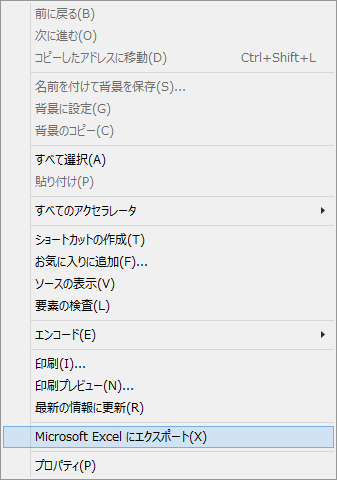
      <![CDATA[Office2007をインストールすると、InternetExplorer11で「Microsoft Excel にエクスポート」というメニューが表示されます。<br />
しかしほとんど使うことがないと思われるので、押し間違いを防ぐためにも削除してしまいます。<br />
<br />
<a title="" href="//caldia.blog-sim.com/File/extie2.png" target="_blank"><img alt="" src="//caldia.blog-sim.com/Img/1525613145/" /></a><br />
<br />
<br />
１．「ファイル名を指定して実行」で「regedit」と入力し、レジストリエディタを起動。<br />
<br />
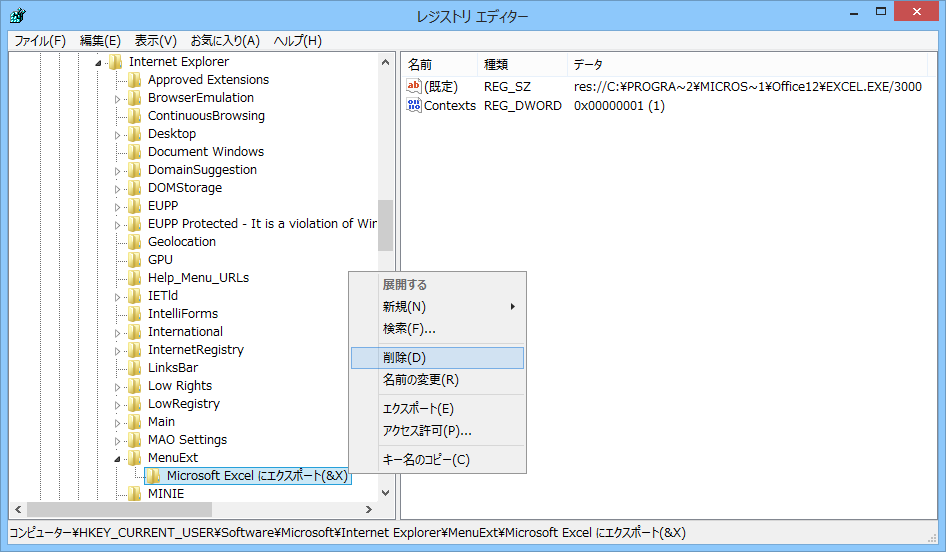
２．「HKEY_CURRENT_USER\Software\Microsoft\Internet Explorer\MenuExt」を開きます。<br />
<br />
３．「Microsoft Excel にエクスポート」を右クリックして削除します。<br />
<br />
４．レジストリエディタを終了してInternetExplorerを再立ち上げするとメニューからコマンドが消えます。<br />
<br />
<a title="" href="//caldia.blog-sim.com/File/extie1.png" target="_blank"><img alt="" src="//caldia.blog-sim.com/Img/1525613146/" /></a>]]> 
    </content>
    <author>
            <name>Caldia</name>
        </author>
  </entry>
  <entry>
    <id>caldia.blog-sim.com://entry/27</id>
    <link rel="alternate" type="text/html" href="https://caldia.blog-sim.com/hardware/ultradma_crc_error" />
    <published>2017-11-18T23:18:55+09:00</published> 
    <updated>2017-11-18T23:18:55+09:00</updated> 
    <category term="ハードウェア" label="ハードウェア" />
    <title>HDDのコピーが進まなくなる現象と解決策</title>
    <content mode="escaped" type="text/html" xml:lang="utf-8"> 
      <![CDATA[<p>HDD容量が不足してきたので「TOSHIBA MD04ACA600」から「TOSHIBA MD05ACA800」へデータをコピーした。<br />
総データ量は5TB程度あり、コピー予測時間は3時間と表示された。<br />
しかし、半分あたりから一向に進まなくなった。<br />
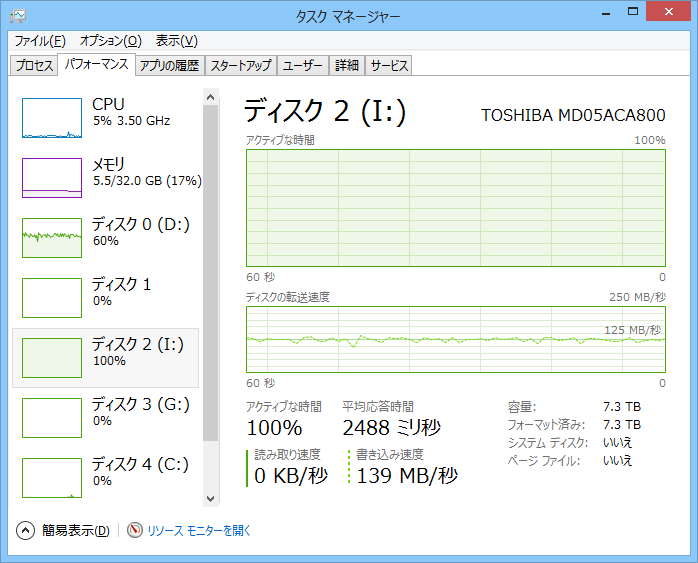
ディスクのアクティブ時間は100％だが、コピー速度は数百KBから0バイトを行ったり来たり&hellip;。<br />
おまけにWebブラウザにも表示時に弊害が出たりするようなった。<br />
最初はHDDの初期不良を疑ったが折角3万以上出して買ったものなので結論を出すにはまだ早い。</p>
<p><strong>イベントビューワー<br />
</strong>まずは「イベントビューワー」を確認。<br />
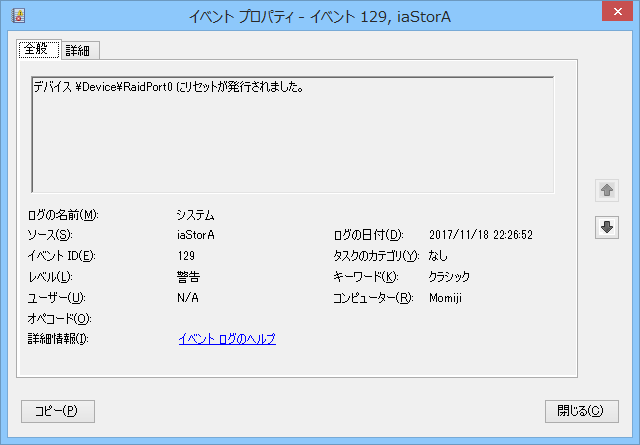
すると「デバイス \Device\RaidPort0 にリセットが発行されました。」というエラーが出ていた。<br />
何かおかしなことが起きている、というのはOS側で認識されている。<br />
<a title="" href="//caldia.blog-sim.com/File/DMA01.png" target="_blank"><img alt="" src="//caldia.blog-sim.com/Img/1511014500/" /></a></p>
<p><strong>CrystalDiskInfo</strong><br />
次に定番の「<a title="" href="https://crystalmark.info/software/CrystalDiskInfo/">CrystalDiskInfo</a>」を確認。<br />
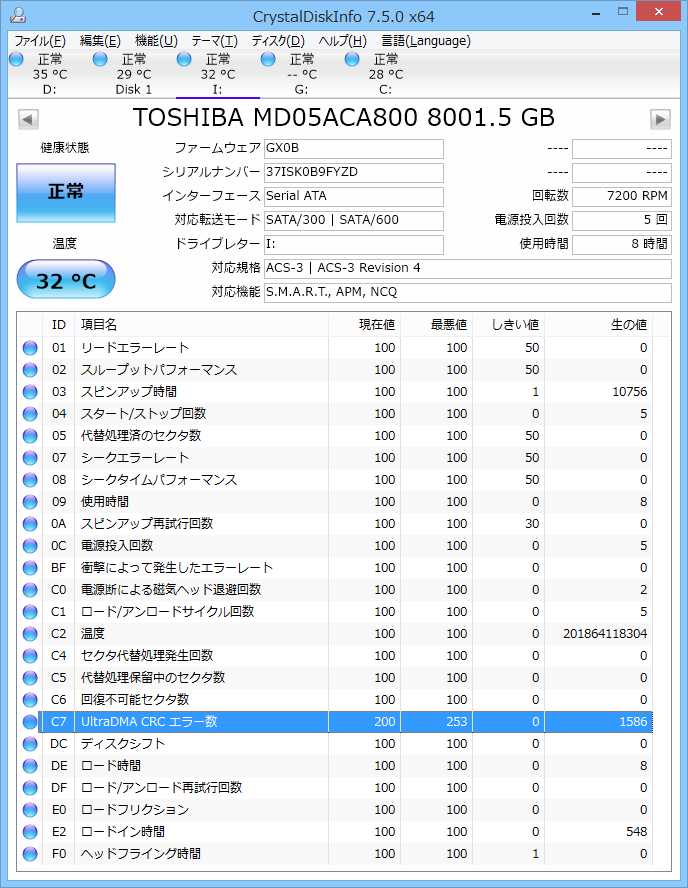
すると真っ先に目に入ったのが「UltraDMA CRC エラー数」が大きな値になっていた。<br />
<a title="" href="//caldia.blog-sim.com/File/DMA02.png" target="_blank"><img alt="" src="//caldia.blog-sim.com/Img/1511014502/" /></a><br />
<br />
「UltraDMA CRC」と言うのは「<a title="" href="https://ja.wikipedia.org/wiki/Advanced_Technology_Attachment#Ultra_DMA.E8.BB.A2.E9.80.81.E3.83.A2.E3.83.BC.E3.83.89">UltraDMA</a>」と言うデータ転送方式の<a title="" href="https://ja.wikipedia.org/wiki/%E5%B7%A1%E5%9B%9E%E5%86%97%E9%95%B7%E6%A4%9C%E6%9F%BB">CRC（巡回冗長検査：Cyclic Redundancy Check）</a>を示す。<br />
これは本来ハードウェア側で発生した微量のノイズ混入を検出して高速に誤り訂正を施していく機能で、普通に利用している場合、常に0になるのが正しい。<br />
しかし、たった8時間で4桁も上昇しているということはハードウェア側で何か不具合が発生している可能性が非常に高い。<br />
したがって、故障が疑われるべき箇所は以下の4箇所。</p>
<p>１．SATAケーブル内の断線や接触不良<br />
２．SATAケーブルとHDDのコネクタ部分<br />
３．SATAケーブルとマザーボード上のコネクタ部分</p>
<p>更に、今回に限ってこのHDDはSATAケーブルでマザーボードに接続しているわけではなく、5インチベイのHDDマウンターで接続していたため、これも原因である可能性が高かった。<br />
本来なら一つずつ原因を探っていくのが筋だが、先にHDD本体が不良である可能性を潰したかったため、交換したSATAケーブルでHDDをマザーボードと直接続した。<br />
その結果、問題なくコピーが継続できるようになったため、SATAケーブルか、HDDマウンターの接点不良だということが分かった。<br />
&nbsp;<a title="" href="//caldia.blog-sim.com/File/DMA03.png" target="_blank"><img alt="" src="//caldia.blog-sim.com/Img/1511014501/" /></a> <br />
</p>]]> 
    </content>
    <author>
            <name>Caldia</name>
        </author>
  </entry>
  <entry>
    <id>caldia.blog-sim.com://entry/26</id>
    <link rel="alternate" type="text/html" href="https://caldia.blog-sim.com/win7/softwaredistribution" />
    <published>2017-06-21T01:35:46+09:00</published> 
    <updated>2017-06-21T01:35:46+09:00</updated> 
    <category term="Windows7" label="Windows7" />
    <title>SoftwareDistributionフォルダーの不要なファイルを削除する</title>
    <content mode="escaped" type="text/html" xml:lang="utf-8"> 
      <![CDATA[長期間Windowsを利用し続けているとCドライブの空き容量が徐々に減少してきます。<br />
ドライブの空き容量を増やすには不要なファイルを削除します。<br />
<br />
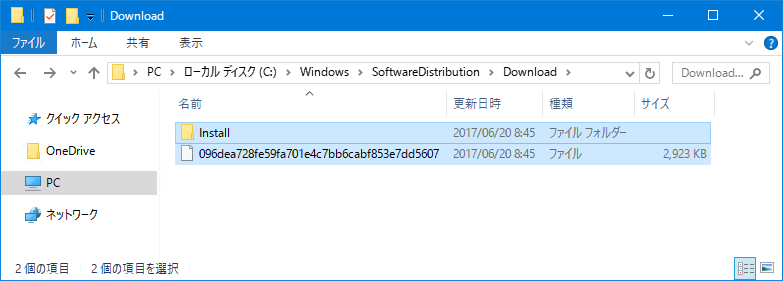
「C:\Windows\SoftwareDistribution\Download」フォルダーもそういった不要なファイルが溜まっていくフォルダーです。<br />
このフォルダーにはWindowsUpdateで利用した古いファイルが格納されます。<br />
Windows10以降はWindowsOS自身がクリーニングしてくれますが、WindowsXP～7までは残り続けるため、一度も消していない場合は数GBの容量が溜まっています。<br />
全て削除しても影響ないので全ファイルを削除します。<br />
<br />
<a title="" href="//caldia.blog-sim.com/File/SoftwareDistribution.png" target="_blank"><img alt="" src="//caldia.blog-sim.com/Img/1497976285/" /></a>]]> 
    </content>
    <author>
            <name>Caldia</name>
        </author>
  </entry>
  <entry>
    <id>caldia.blog-sim.com://entry/25</id>
    <link rel="alternate" type="text/html" href="https://caldia.blog-sim.com/winconfig/%E6%A8%99%E6%BA%96%E3%82%B5%E3%82%A6%E3%83%B3%E3%83%89%E3%82%92%E3%82%AA%E3%83%95%E3%81%AB%E3%81%99%E3%82%8B" />
    <published>2017-03-12T21:37:25+09:00</published> 
    <updated>2017-03-12T21:37:25+09:00</updated> 
    <category term="Windows共通" label="Windows共通" />
    <title>標準サウンドをオフにする</title>
    <content mode="escaped" type="text/html" xml:lang="utf-8"> 
      <![CDATA[マウスクリックやワンアクション毎にピコピコ鳴るサウンドを消します。<br />
古いパソコンでは性能向上にも繋がります。<br />
<br />
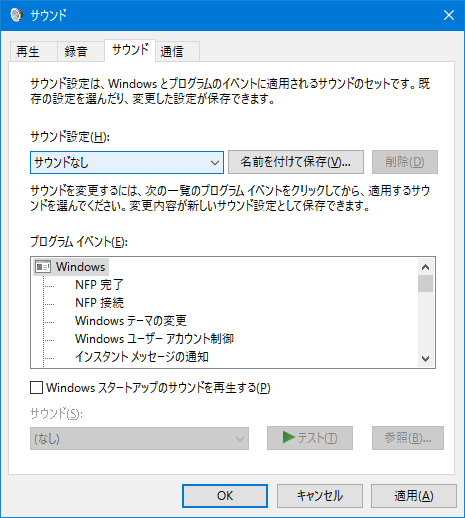
「コントロールパネル」&rarr;「サウンド」&rarr;「サウンド」タブ&rarr;サウンド設定で「サウンドなし」を選びます。<br />
「Windowsスタートアップのサウンドを再生する」にチェックが入っていればそれも外します。<br />
これで静かになります。<br />
<br />
<a title="" href="//caldia.blog-sim.com/File/sound_off.png" target="_blank"><img alt="" src="//caldia.blog-sim.com/Img/1489322072/" /></a>]]> 
    </content>
    <author>
            <name>Caldia</name>
        </author>
  </entry>
  <entry>
    <id>caldia.blog-sim.com://entry/24</id>
    <link rel="alternate" type="text/html" href="https://caldia.blog-sim.com/winconfig/no_homegroup" />
    <published>2017-03-12T21:33:39+09:00</published> 
    <updated>2017-03-12T21:33:39+09:00</updated> 
    <category term="Windows共通" label="Windows共通" />
    <title>ホームグループを無効にする</title>
    <content mode="escaped" type="text/html" xml:lang="utf-8"> 
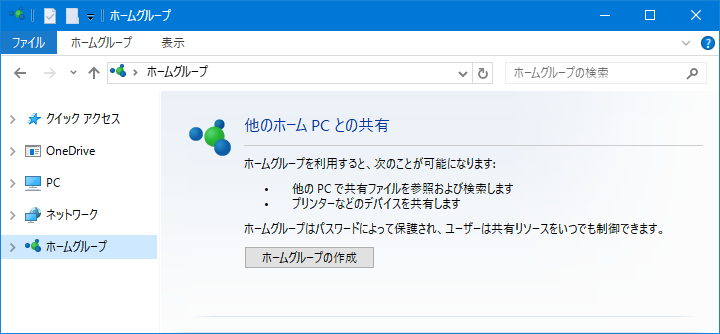
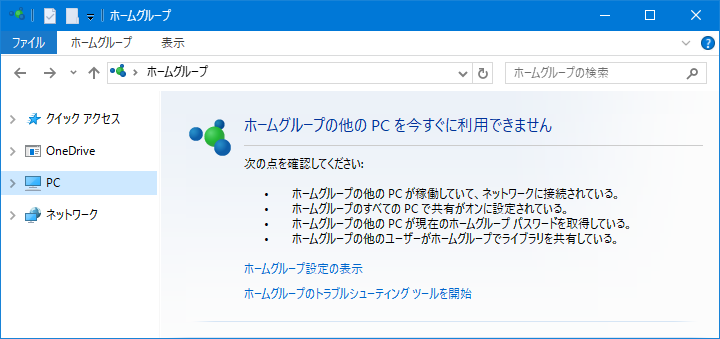
      <![CDATA[ホームグループは家庭用パソコンで手軽にファイル共有するための機能ですが、Windows間でしか利用できない上に別に使わなくても共有できるので無効にします。<br />
<br />
<a title="" href="//caldia.blog-sim.com/File/hg01.png" target="_blank"><img alt="" src="//caldia.blog-sim.com/Img/1489321696/" /></a><br />
<br />
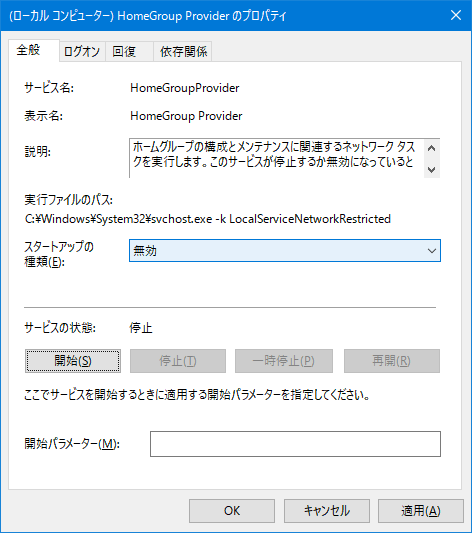
コントロールパネルか、タスクマネージャーのどちらかからサービス一覧を表示して、「HomeGroupProvider」を停止します。<br />
更にスタートアップを「無効」にします。<br />
<a title="" href="//caldia.blog-sim.com/File/hg02.png" target="_blank"><img alt="" src="//caldia.blog-sim.com/Img/1489321697/" /></a>&nbsp;<br />
<br />
サイドバーにホームグループの表示がなくなります。<br />
<br />
<a title="" href="//caldia.blog-sim.com/File/hg03.png" target="_blank"><img alt="" src="//caldia.blog-sim.com/Img/1489321695/" /></a>]]> 
    </content>
    <author>
            <name>Caldia</name>
        </author>
  </entry>
</feed>